

Màn hình bỗng dưng tối đen khi đang làm việc khiến bạn hoảng loạn? Đừng lo lắng, với kinh nghiệm thực chiến, tôi sẽ hướng dẫn bạn những chiêu thức "hồi sinh" thiết bị cấp tốc. Tham khảo thêm các mẹo công nghệ tại nhadep.edu.vn để làm chủ dàn máy của mình nhé.
Kiểm tra dây cáp tín hiệu màn hình ngay
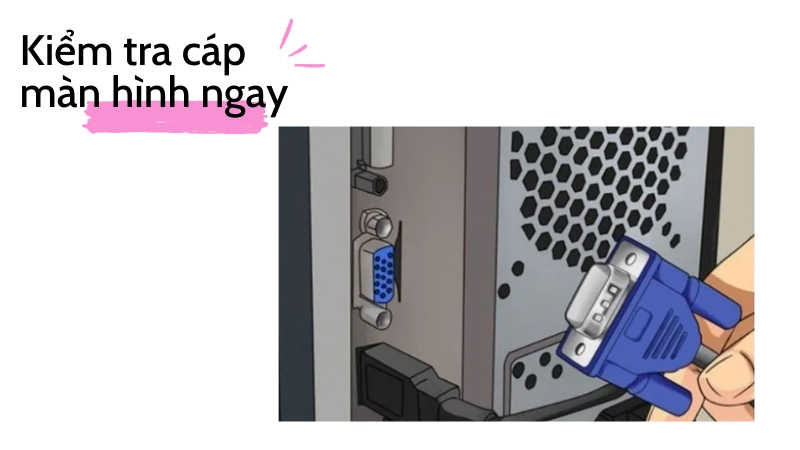
Lỗi lỏng dây cáp là nguyên nhân phổ biến nhất khiến tín hiệu hình ảnh bị ngắt quãng. Bạn cần thực hiện kiểm tra nhanh theo danh sách dưới đây:
- Rút và cắm lại: Tháo hẳn dây VGA, HDMI hoặc DisplayPort ra khỏi cổng kết nối rồi cắm lại thật chắc chắn.
- Đổi cổng kết nối: Nếu máy tính hoặc màn hình có nhiều cổng, hãy thử chuyển sang cổng dự phòng để loại trừ lỗi cổng vật lý.
- Kiểm tra đèn nguồn: Quan sát đèn báo trên màn hình, nếu đèn không sáng, hãy xem lại dây nguồn thay vì dây tín hiệu.
- Siết chặt ốc vít: Đối với các dòng cáp cũ như VGA hoặc DVI, hãy đảm bảo hai ốc vít ở đầu cắm đã được vặn chặt vào thân máy.
Vệ sinh chân cắm card đồ họa máy tính
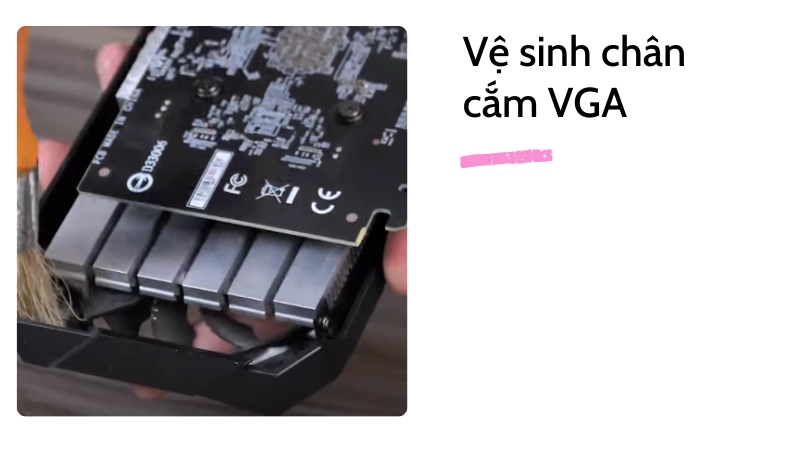
Nếu bạn đang dùng máy tính bàn (PC), card đồ họa (GPU) bị lỏng hoặc bám bụi sau thời gian dài sử dụng sẽ gây ra lỗi hiển thị. Cách xử lý màn hình máy tính bị đen trong trường hợp này đòi hỏi sự tỉ mỉ hơn một chút thông qua bảng hướng dẫn sau:
Bước thực hiện | Thao tác chi tiết |
Ngắt điện | Tắt máy, rút dây nguồn để đảm bảo an toàn tuyệt đối. |
Tháo card | Mở thùng máy, nhẹ nhàng tháo card đồ họa ra khỏi khe cắm PCIe. |
Làm sạch | Dùng khăn mềm hoặc tăm bông thấm cồn vệ sinh sạch phần chân đồng. |
Lắp lại | Gắn card vào đúng vị trí ban đầu cho đến khi nghe tiếng "tạch" nhẹ. |
Khởi động lại trình điều khiển màn hình máy tính
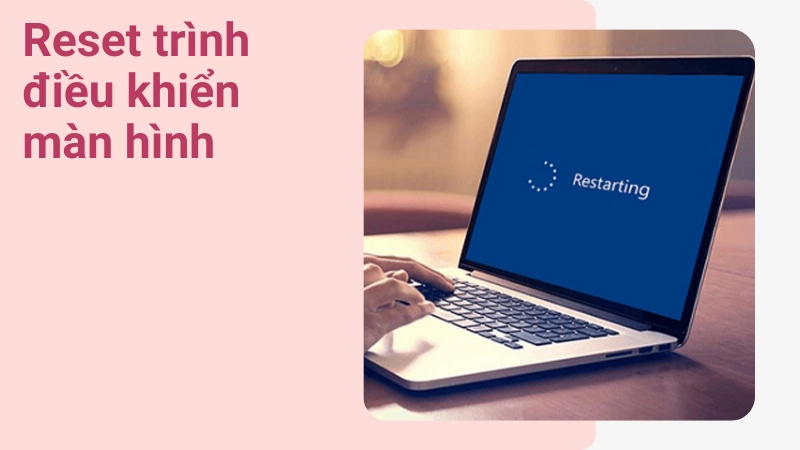
- Tổ hợp phím: Nhấn đồng thời Windows + Ctrl + Shift + B.
- Dấu hiệu nhận biết: Màn hình sẽ chớp đen khoảng 1-2 giây và hệ thống phát ra tiếng "bíp" ngắn.
- Cơ chế: Windows sẽ buộc trình điều khiển đồ họa (driver card màn hình) nạp lại ngay lập tức mà không cần khởi động lại máy.
- Ứng dụng: Xử lý nhanh các lỗi màn hình đen, đơ hình hoặc xung đột phần mềm tạm thời.
- Khả dụng: Hoạt động tốt trên Windows 10 và Windows 11 cho cả PC và Laptop.
Hy vọng những chia sẻ trên giúp bạn giải quyết sự cố một cách chuyên nghiệp và nhanh chóng nhất. Một không gian làm việc ổn định cũng giống như sự vững chãi của Nhà mái Mansard, cần sự chỉn chu từ những chi tiết nhỏ nhất để bền vững theo thời gian.